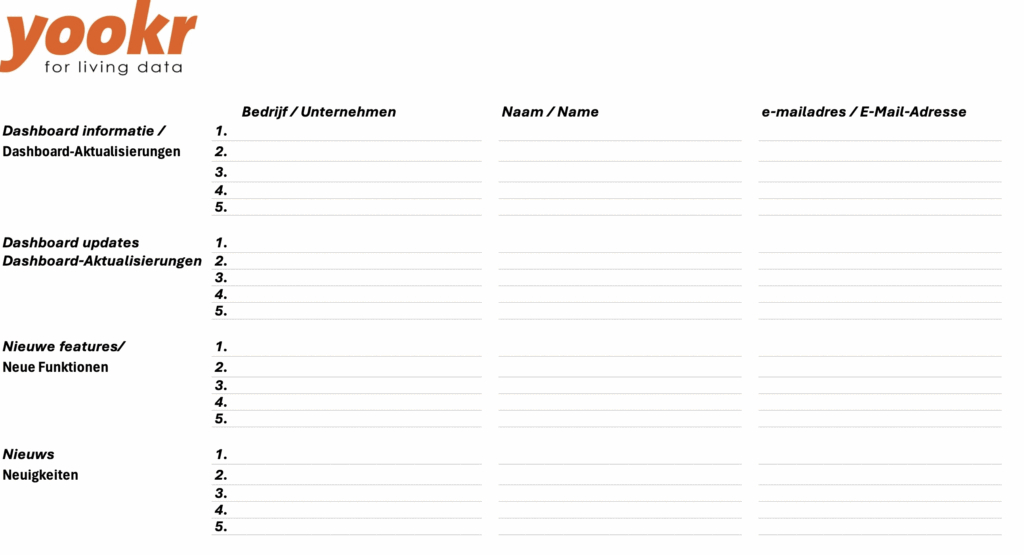

Diesen Monat führen wir verschiedene neue Funktionen und Verbesserungen im Yookr Dashboard ein, um die Verwaltung, Visualisierung und Interpretation von Sensordaten noch einfacher zu gestalten. Darüber hinaus bitten wir Sie, Ihre Kontaktdaten zu überprüfen, damit Dashboard-Updates, Benachrichtigungen und wichtige Mitteilungen stets die richtigen Ansprechpartner erreichen.
Dashboard-Update Juni
Im vergangenen Monat haben wir das Yookr Dashboard weiter verbessert. Mit diesem Update führen wir mehrere neue Funktionen und Optimierungen ein, die die Verwaltung, Visualisierung und Interpretation von Sensordaten noch einfacher machen.
Tags verwalten
Mit diesem Update erhalten Sie mehr Kontrolle darüber, wie Sensoren im Yookr Dashboard organisiert werden. Auf der Seite Sensorübersicht können Sie Tags ganz einfach hinzufügen, bearbeiten oder löschen. So lassen sich Sensoren beispielsweise nach Standort, Anwendung oder Sensortyp organisieren, damit Sie die benötigten Informationen schneller finden.
Sie können jetzt
- Tags hinzufügen oder bearbeiten
- Neue Tag-Kategorien verwenden
- Sensoren effizienter organisieren
- Filter einfacher anwenden
Durch die Verwendung klarer und einheitlicher Tags wird die Verwaltung großer Sensorbestände deutlich einfacher, sodass Sie die richtigen Daten schneller analysieren können.
So verwalten Sie Tags
Schritt 1: Sensorübersicht öffnen
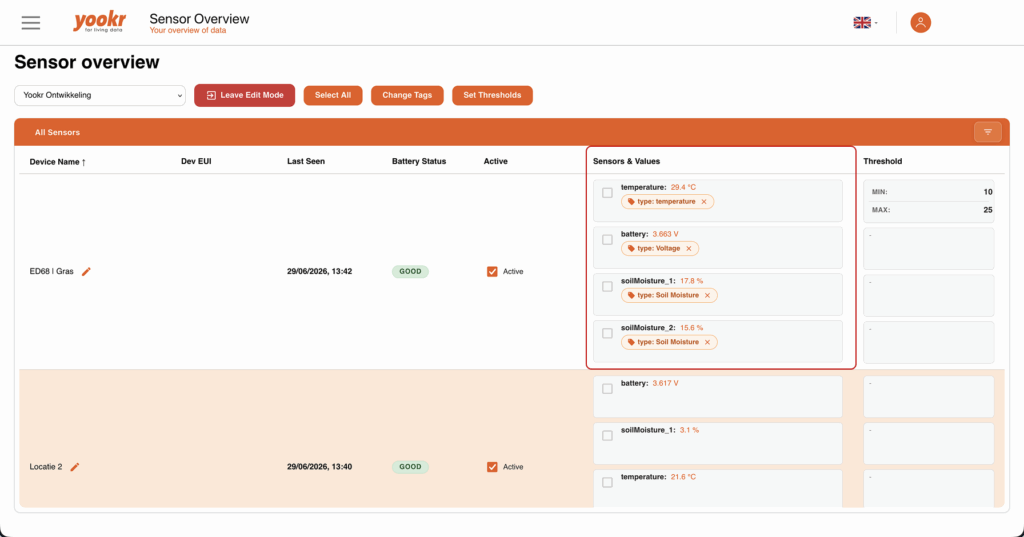
Öffnen Sie das Navigationsmenü auf der linken Seite. Unter der Kategorie Sonstiges finden Sie die Sensorübersicht.
Schritt 2: Sensor(en) bearbeiten
Aktivieren Sie den Bearbeitungsmodus, indem Sie auf „Sensorgrenzwerte und Tags bearbeiten“ klicken.
Schritt 3: Sensor(en) auswählen
Wählen Sie einen oder mehrere Sensoren unter „Sensoren & Werte“ aus, deren Grenzwerte Sie ändern möchten.
Schritt 4: Auf „Tags ändern“ klicken
Klicken Sie auf „Tags ändern“. Es öffnet sich ein Pop-up, in dem Sie eine Tag-Kategorie auswählen können.
Schritt 5: Änderungen bestätigen
Nachdem Sie die gewünschten Tags ausgewählt haben, klicken Sie auf „Änderungen übernehmen“, um die Änderungen zu speichern.
Grenzwerte festlegen
Mit Grenzwerten können Sie bestimmen, wann ein Sensorwert zu hoch oder zu niedrig ist. So erkennen Sie auf einen Blick, ob Messwerte innerhalb des gewünschten Bereichs liegen.
Je nach Anwendung können Sie festlegen:
- Einen minimalen Grenzwert
- Einen maximalen Grenzwert
- Sowohl einen minimalen als auch einen maximalen Grenzwert
Beispiel
Für einen Wasserstandsensor können Sie einen minimalen Wasserstand festlegen, um eine Warnung zu erhalten, wenn der Wasserstand zu niedrig wird. Für einen Temperatursensor können Sie sowohl einen Mindest- als auch einen Höchstwert definieren, um den optimalen Bereich zu überwachen.
So legen Sie Grenzwerte fest
Schritt 1: Sensorübersicht öffnen
Öffnen Sie das Navigationsmenü auf der linken Seite. Unter der Kategorie Sonstiges finden Sie die Sensorübersicht.
Schritt 2: Sensor(en) bearbeiten
Aktivieren Sie den Bearbeitungsmodus, indem Sie auf „Sensorgrenzwerte und Tags bearbeiten“ klicken.
Schritt 3: Sensor(en) auswählen
Wählen Sie einen oder mehrere Sensoren unter „Sensoren & Werte“ aus, deren Grenzwerte Sie ändern möchten.
Schritt 4: Auf „Grenzwerte festlegen“ klicken
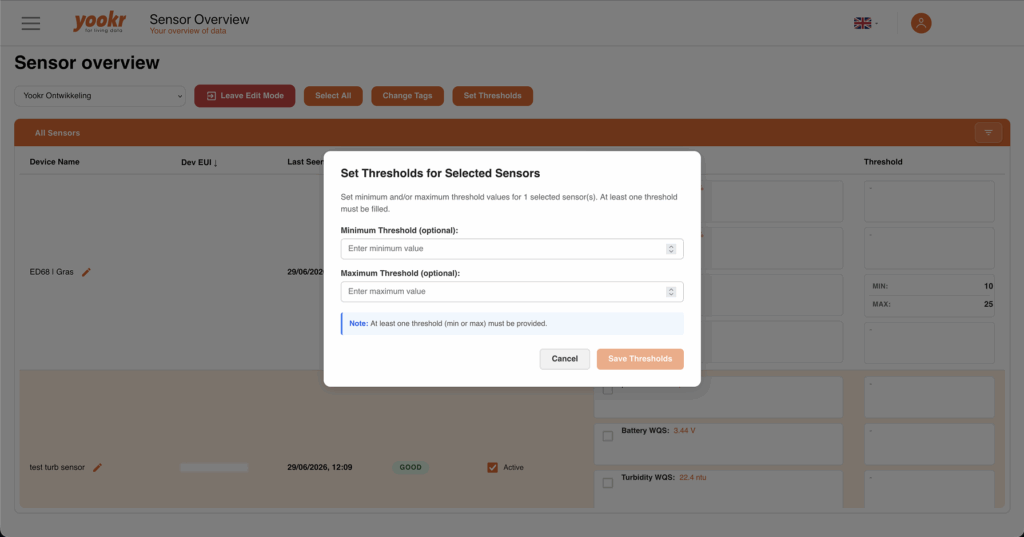
Klicken Sie auf „Grenzwerte festlegen“. Es öffnet sich ein Pop-up, in dem Sie einen oder zwei Grenzwerte eingeben können. Mindestens ein Grenzwert muss festgelegt werden.
Schritt 5: Änderungen bestätigen
Klicken Sie auf „Grenzwerte speichern“, um die Einstellungen zu übernehmen.
Ingestelde Grenswaarde:
Waarom zie ik mijn grenswaarde niet ?
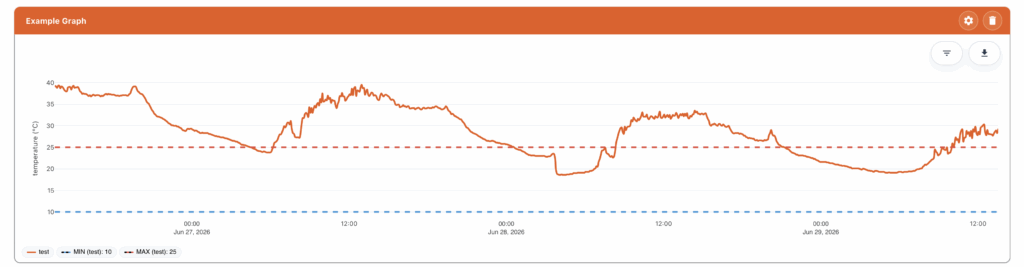
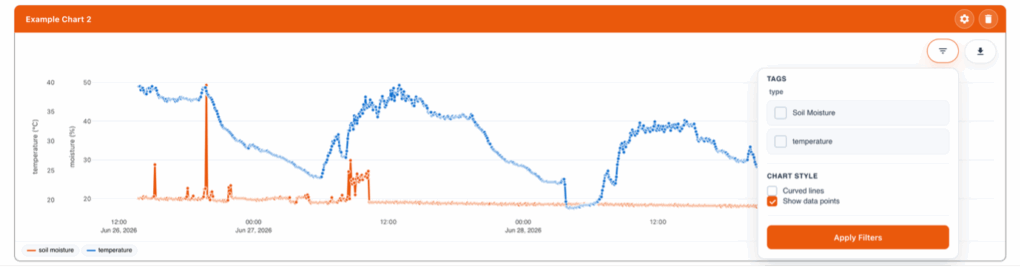
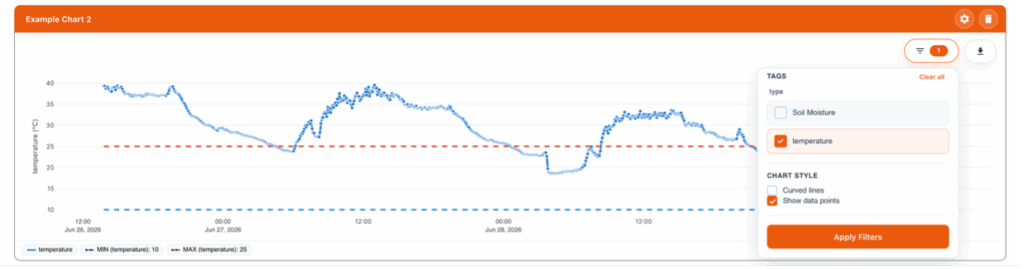
Grenzlinien werden nur angezeigt, wenn alle sichtbaren Sensoren dieselben Grenzwerte verwenden.
Wanneer meerdere sensoren zelfs met verschillende datatypes dezelfde minimale en maximale drempelwaarden hebben, wordt één gezamenlijke drempellijn weergegeven.
Verwenden jedoch ein oder mehrere Sensoren andere Grenzwerte, kann das Dashboard nicht mehrere unterschiedliche Grenzlinien gleichzeitig darstellen. Um die Diagramme übersichtlich und gut lesbar zu halten, werden die Grenzlinien in diesem Fall ausgeblendet.
Beispiel
Sichtbare Sensoren:
- Bodenfeuchte (Min: 20, Max: 80)
- Batteriespannung (Min: 20, Max: 80)
✔ Eine gemeinsame Grenzlinie wird angezeigt.
Sichtbare Sensoren:
- Bodenfeuchte (Min: 20, Max: 80)
- Batteriespannung (Min: 10, Max: 15)
✔ Eine gemeinsame Grenzlinie wird angezeigt.
Tipp: Werden keine Grenzwerte angezeigt? Verwenden Sie die Filter, um nur Sensoren mit denselben Grenzwerten anzuzeigen. Sobald alle sichtbaren Sensoren identische Grenzwerte verwenden, erscheint die Grenzlinie automatisch.
Nicht gefiltert:
Gefiltert
Personalisieren Sie Ihre Diagramme
Jeder arbeitet anders. Deshalb können Sie die Darstellung Ihrer Diagramme jetzt noch besser an Ihre persönlichen Vorlieben anpassen.
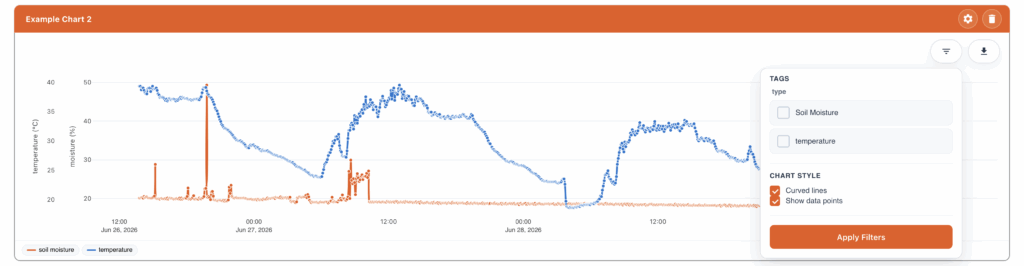
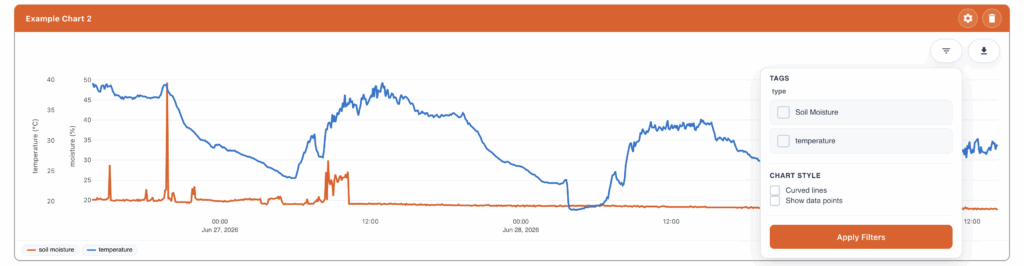
Über die Diagrammeinstellungen können Sie zwischen verschiedenen Darstellungsarten wählen, sodass die Visualisierung optimal zu Ihrer Arbeitsweise passt.
Sie können jetzt
- Zwischen geraden und geglätteten (gebogenen) Linien wechseln
- Festlegen, ob alle Datenpunkte angezeigt werden
- Diagramme an Ihre persönlichen Vorlieben anpassen
Wenn Sie große Datenmengen über einen längeren Zeitraum betrachten, kann das Ausblenden einzelner Datenpunkte die Übersichtlichkeit und Lesbarkeit verbessern. Möchten Sie hingegen jede einzelne Messung analysieren, können Sie die Anzeige aller Datenpunkte jederzeit wieder aktivieren.
So lassen sich Ihre Diagramme vollständig an Ihre Bedürfnisse anpassen, während alle zugrunde liegenden Messdaten erhalten bleiben.
Mit geglätteten Linien und allen Datenpunkten
Mit geraden Linien ohne Datenpunkte
Helfen Sie uns, Ihre Kontaktdaten aktuell zu halten
Damit Dashboard-Updates, Benachrichtigungen und wichtige Mitteilungen die richtigen Ansprechpartner erreichen, bitten wir Sie, Ihre Kontaktdaten zu überprüfen.
Bitte teilen Sie uns mit:
- Welche Kolleginnen und Kollegen in Ihrem Unternehmen über Dashboard-Updates informiert werden sollen.
- Welche E-Mail-Adressen für Dashboard-Verknüpfungen und Benachrichtigungen verwendet werden sollen.
Um Ihnen diesen Prozess so einfach wie möglich zu machen, haben wir eine Excel-Datei beigefügt, in der Sie die Kontaktdaten und E-Mail-Adressen eintragen können. Sobald die Datei ausgefüllt ist, können Sie sie uns ganz einfach per E-Mail zurücksenden.
So stellen wir sicher, dass die richtigen Personen die richtigen Informationen erhalten und neue Funktionen ohne Verzögerung bereitgestellt werden können.