Deze maand introduceren we verschillende nieuwe functies en verbeteringen binnen het Yookr Dashboard om het beheren, visualiseren en interpreteren van sensordata nog eenvoudiger te maken. Daarnaast vragen we je om je contactgegevens te controleren, zodat dashboardupdates, meldingen en belangrijke communicatie altijd bij de juiste personen terechtkomen.
Dashboard Update Juni
De afgelopen maand hebben we verder gewerkt aan het verbeteren van het Yookr Dashboard. Met deze update introduceren we een aantal nieuwe functies en verbeteringen die het beheren, visualiseren en interpreteren van sensordata nog eenvoudiger maken.
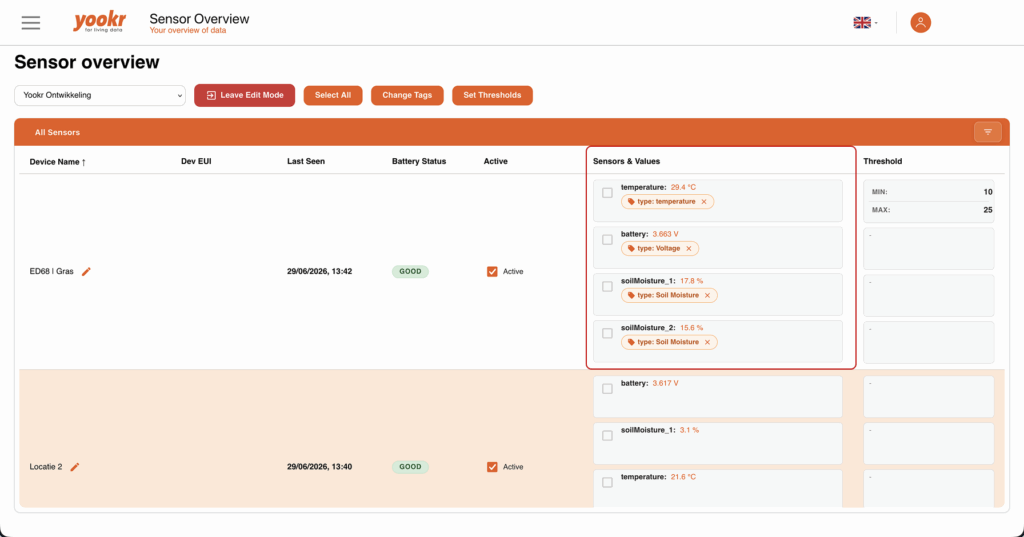
Tags beheren
Met deze update krijg je meer controle over hoe sensoren binnen het Yookr Dashboard worden georganiseerd. Via de pagina Sensoroverzicht kun je eenvoudig tags toevoegen, bewerken of verwijderen. Hierdoor kun je sensoren bijvoorbeeld indelen op locatie, toepassing of sensortype, zodat je sneller en eenvoudiger de informatie vindt die je nodig hebt.
Je kunt nu:
- Tags toevoegen of bewerken
- Nieuwe tagcategorieën gebruiken
- Sensoren efficiënter organiseren
- Filters eenvoudiger toepassen
Door gebruik te maken van duidelijke en consistente tags wordt het beheren van grote aantallen sensoren een stuk eenvoudiger, waardoor je sneller de juiste data kunt analyseren.
Hoe kun je tags beheren:
Stap 1: Open Sensoroverzicht
Open het navigatiemenu aan de linkerzijde. Onder de categorie Overig vind je Sensoroverzicht.
Stap 2: Sensor(en) bewerken
Schakel de bewerkmodus in door op de knop ‘Bewerk sensor grenswaarden en tags’ te klikken.
Stap 3: Selecteer de sensor(en)
Selecteer één of meerdere sensoren in ‘Sensoren & Waarden’ waarvan je de tags wilt wijzigen.
Stap 4: Klik op ‘Tags wijzigen’
Door op ‘Tags wijzigen’ te klikken, opent een pop-up waarin je een Tag Categorie kunt selecteren.
Stap 5: Wijzigingen bevestigen
Nadat je de gewenste tags hebt geselecteerd, klik je op ‘Wijzigingen Toepassen’ om de wijzigingen op te slaan.
Grenswaarden instellen
Met grenswaarden kun je bepalen wanneer een sensorwaarde te hoog of te laag wordt. Zo zie je in één oogopslag of metingen binnen de gewenste grenzen blijven.
Afhankelijk van de toepassing kun je kiezen voor:
- Een minimale grenswaarde
- Een maximale grenswaarde
- Zowel een minimale als maximale grenswaarde
Voorbeeld
Voor een waterniveausensor kun je een minimale waterhoogte instellen om een waarschuwing te ontvangen wanneer het waterpeil te laag wordt. Voor een temperatuursensor kun je zowel een minimum- als maximumwaarde instellen om een optimaal bereik te bewaken.
Grenswaarden instellen:
Stap 1: Open Sensoroverzicht
Open het navigatiemenu aan de linkerzijde. Onder de categorie Overig vind je Sensoroverzicht.
Stap 2: Sensor(en) bewerken
Schakel de bewerkmodus in door op de knop ‘Bewerk sensor grenswaarden en tags’ te klikken.
Stap 3: Selecteer de sensor(en)
Selecteer één of meerdere sensoren in ‘Sensoren & Waarden’ waarvan je de tags wilt wijzigen.
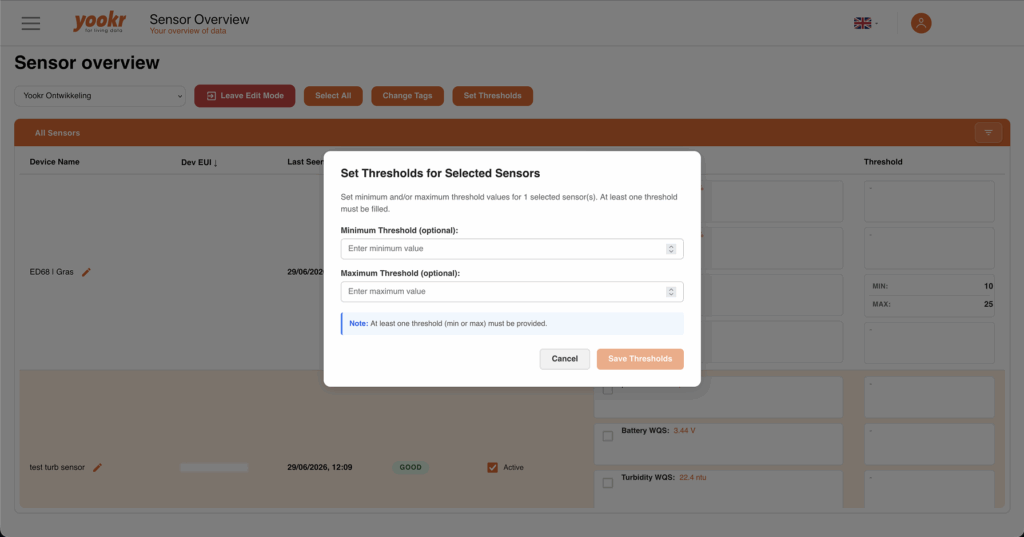
Stap 4: Klik op ‘Grenswaarden instellen’
Door op ‘Grenswaarden instellen’ te klikken, opent een pop-up waarin je één of twee grenswaarde kunt instellen. Er moet minimaal één grenswaarde worden opgegeven.
Stap 5: Wijzigingen bevestigen
Klik op ‘Grenswaarden Opslaan’ om de drempelwaarden op te slaan.
Ingestelde Grenswaarde:
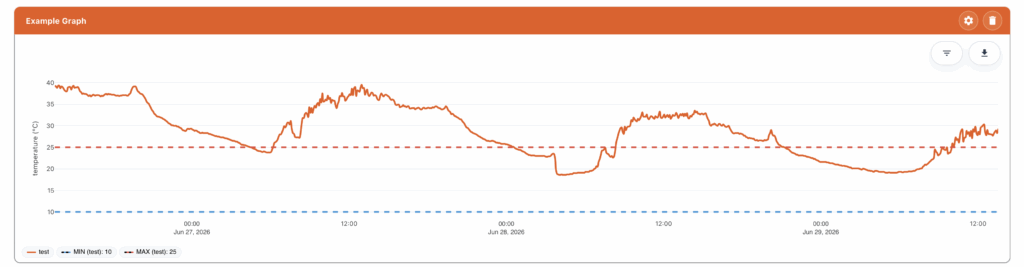
Waarom zie ik mijn grenswaarde niet ?
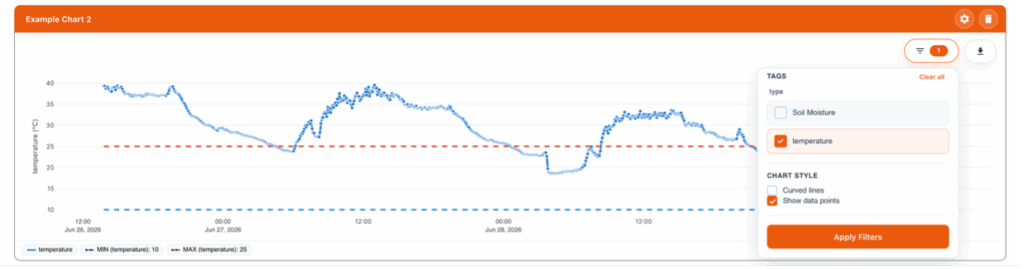
Grenslijnen worden alleen weergegeven wanneer alle zichtbare sensoren dezelfde drempelwaarden gebruiken.
Wanneer meerdere sensoren zelfs met verschillende datatypes dezelfde minimale en maximale drempelwaarden hebben, wordt één gezamenlijke drempellijn weergegeven.
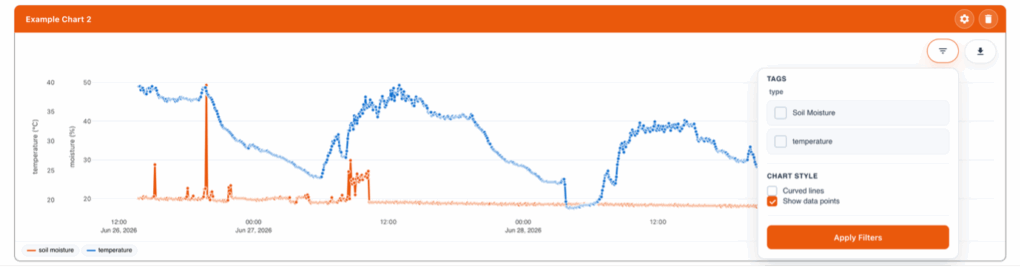
Hebben één of meerdere sensoren andere drempelwaarden, dan kan het dashboard niet meerdere verschillende drempellijnen tegelijkertijd weergeven. Om de grafiek overzichtelijk en goed leesbaar te houden, worden de drempellijnen verborgen.
Voorbeeld
Zichtbare sensoren:
- Bodemvocht (Min: 20, Max: 80)
- Batterijspanning (Min: 20, Max: 80)
✓ Er wordt één gezamenlijke drempellijn weergegeven.
Zichtbare sensoren:
- Bodemvocht (Min: 20, Max: 80)
- Batterijspanning (Min: 10, Max: 15)
✗ Er worden geen drempellijnen weergegeven.
Tip: Zie je geen drempelwaarden? Gebruik dan de filters om alleen sensoren weer te geven die dezelfde drempelwaarden hebben. Zodra alle zichtbare sensoren dezelfde drempelwaarden delen, verschijnt de drempellijn automatisch.
Niet gefiltered:
Gefilterd:
Personaliseer je grafieken verder
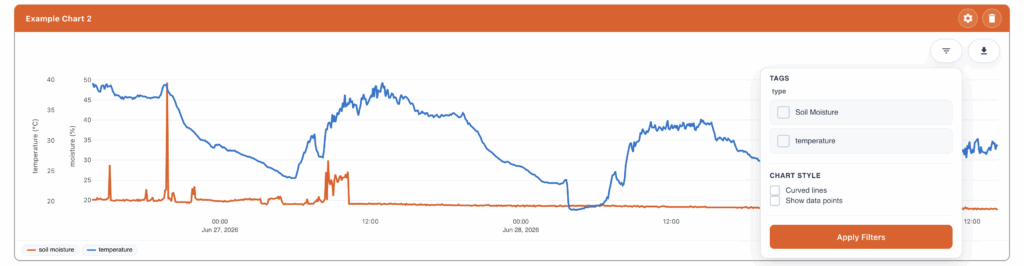
Iedere gebruiker werkt anders. Daarom kun je de weergave van je grafieken nu verder aanpassen aan je persoonlijke voorkeuren.
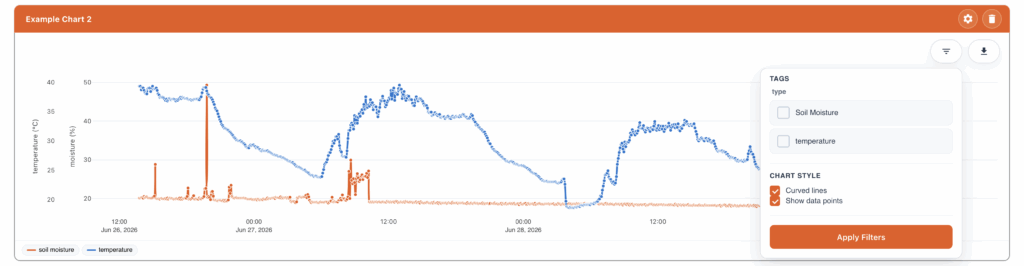
Via de grafiekinstellingen kun je kiezen uit verschillende weergavestijlen, zodat de visualisatie beter aansluit op jouw manier van werken.
Je kunt nu:
- Wisselen tussen rechte lijnen en vloeiende (gebogen) lijnen
- Kiezen of alle datapunten worden weergegeven
- De grafiek aanpassen aan je persoonlijke voorkeuren
Wanneer je grote hoeveelheden data over een langere periode bekijkt, kan het verbergen van datapunten zorgen voor een overzichtelijkere en beter leesbare grafiek. Wil je juist iedere afzonderlijke meting analyseren, dan kun je eenvoudig alle datapunten weer inschakelen.
Zo kun je de grafieken volledig afstemmen op jouw voorkeur, terwijl alle onderliggende meetgegevens behouden blijven.
Met vloeiende lijnen en alle datapunten:
Met rechte lijnen en zonder alle datapunten:
Help ons onze contactgegevens up-to-date te houden
Om ervoor te zorgen dat dashboardupdates, meldingen en belangrijke communicatie bij de juiste personen terechtkomen, vragen we je om onze contactgegevens te controleren.
Geef aan:
- Welke collega’s binnen jouw organisatie op de hoogte moeten blijven van dashboardupdates.
- Welke e-mailadressen gebruikt moeten worden voor dashboardkoppelingen en meldingen.
Om dit zo eenvoudig mogelijk te maken, hebben we een Excel-bestand toegevoegd waarin je de contactpersonen en e-mailadressen kunt invullen. Zodra het bestand is ingevuld, kun je het eenvoudig per e-mail naar ons terugsturen.
Zo zorgen we ervoor dat de juiste personen de juiste informatie ontvangen en dat nieuwe functionaliteiten zonder vertraging kunnen worden uitgerold.